
Setting up a PC to work
本指南面向所有关心自身及伴侣安全的用户。如果您按照以下说明操作,将大大降低被发现的风险。
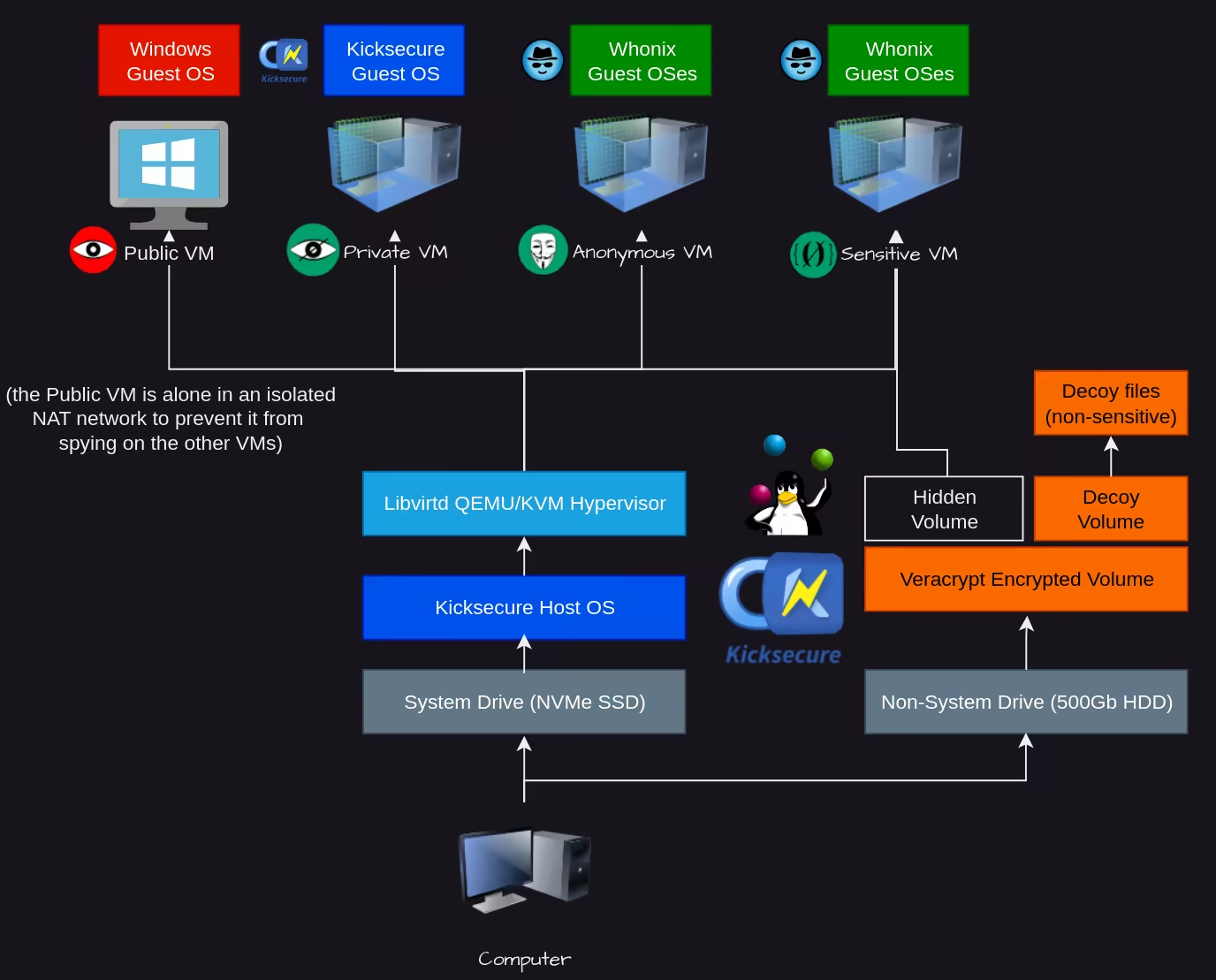
首先,我们需要安装一个免费且安全的 Linux 系统作为主机。
我以前认为在 Windows 系统上启用 VPN 完全安全。但事实并非如此,问题不仅仅在于 IP 地址,甚至浏览器指纹也并非全部。操作系统和应用程序的问题在于,我们无法信任专有代码,它们的唯一目的就是从用户身上赚钱。我建议您放弃 Windows 和 macOS。例如,众所周知,Windows 会在首次启动时将电脑与 Akamai 同步,而据我所知,较新的版本不会在没有账户和网络连接的情况下启动电脑。这是您的设备吗?
任何支持 Live 模式的操作系统都可以,但本指南将使用 Kicksecure。为什么选择 Kicksecure?这是一个开源系统,功能实用,摒弃冗余,稳定高效。在虚拟机中,您可以安全地安装所需的一切。深入了解 Linux,您会发现它包罗万象,而且更加便捷、安全、免费。
安全主机操作系统的主要功能:
- 内存擦除
- Live 模式(所有数据都存储在内存中)
- 最小软件配置
Kicksecure 安装。
请务必安装最新稳定版本。
您可以在这里找到包含最新信息的官方指南。 - https://www.kicksecure.com/wiki/ISO
打开 BIOS,并在启动队列中优先选择 U 盘。
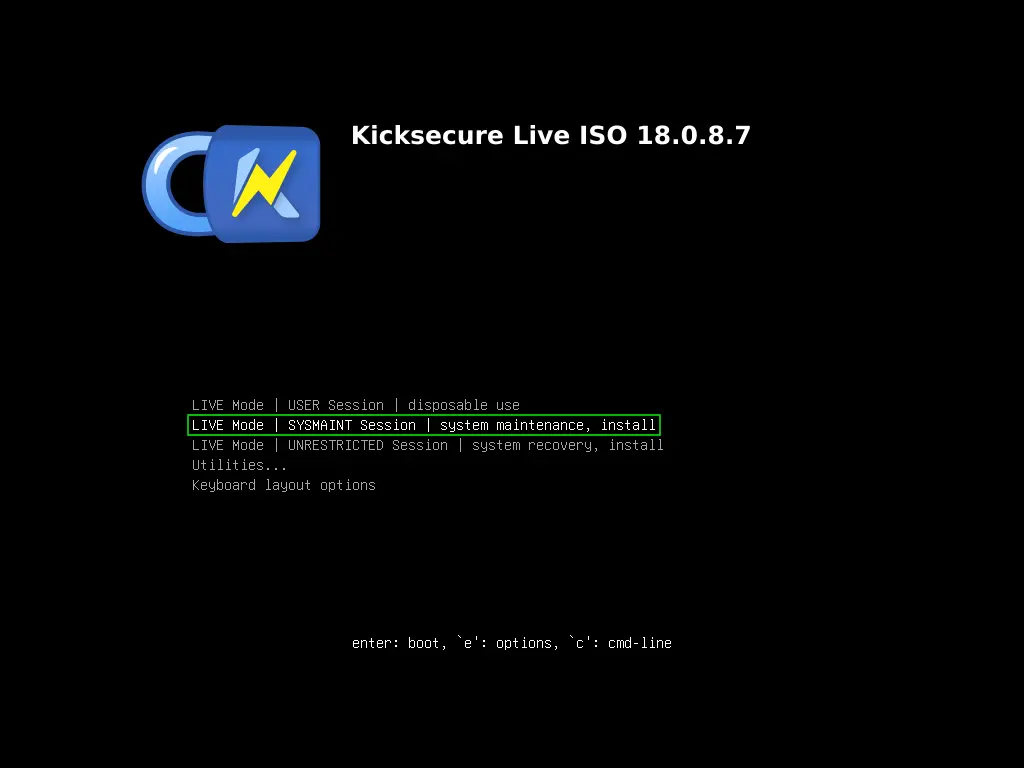
选择“LIVE 模式 | SYSMAINT 会话 | 系统维护,安装”
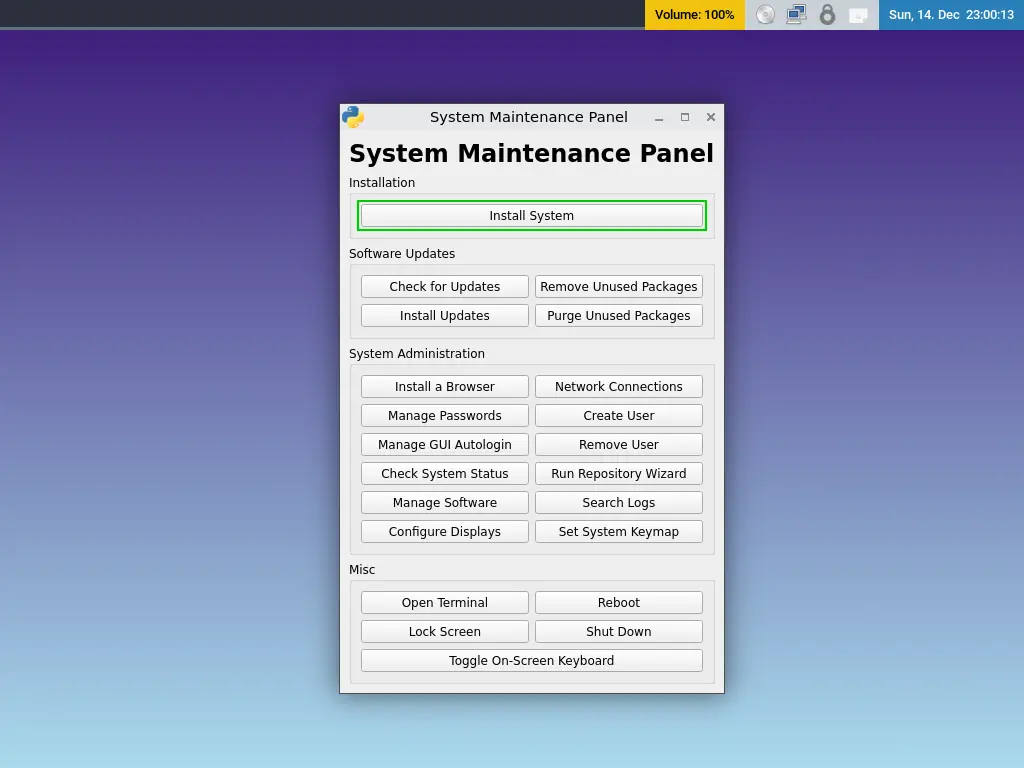
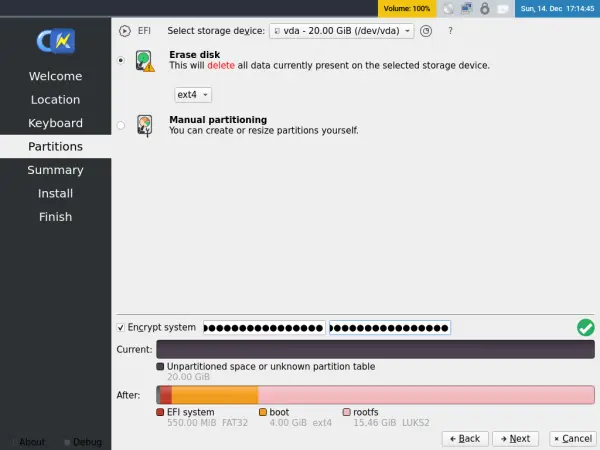
安装系统:
彻底删除所选驱动器上的数据并加密设备。
您可以在此处选择加密方法 - https://www.kicksecure.com/wiki/Full_Disk_Encryption#TPM_Encryption_Comparison_Table
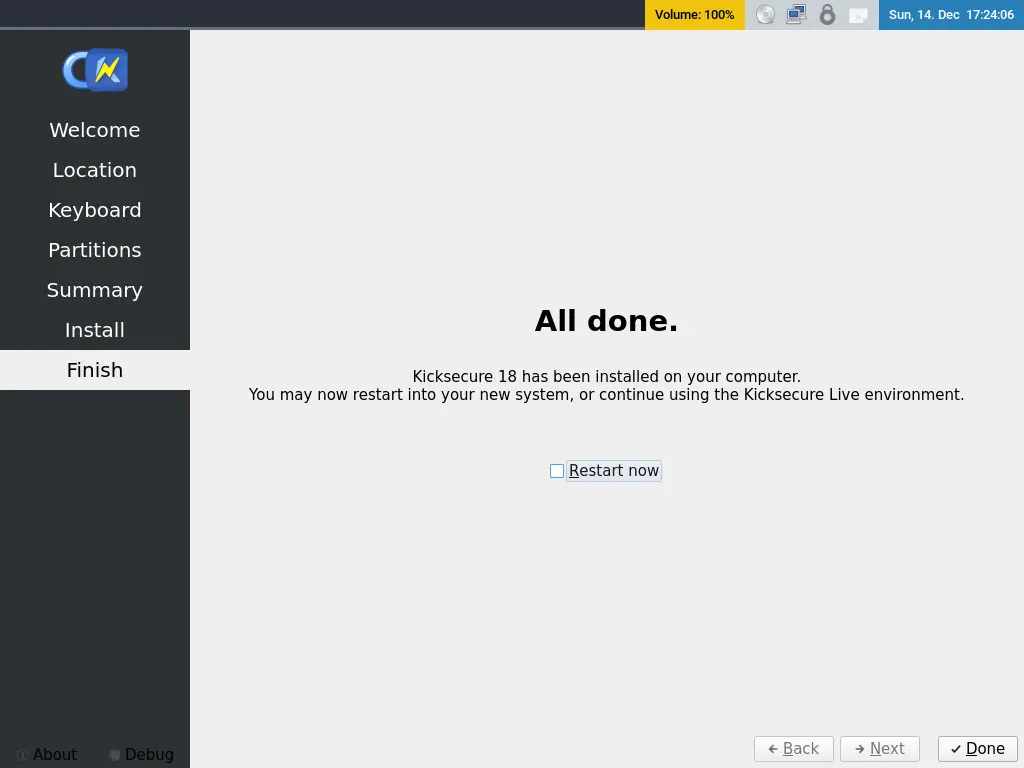
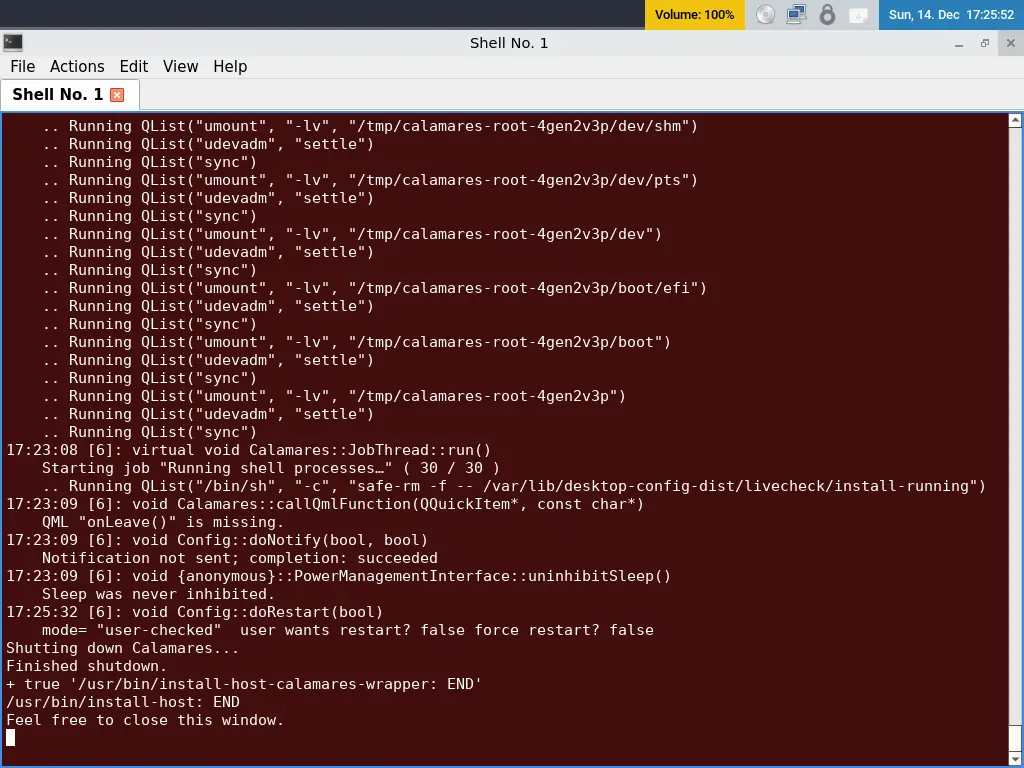
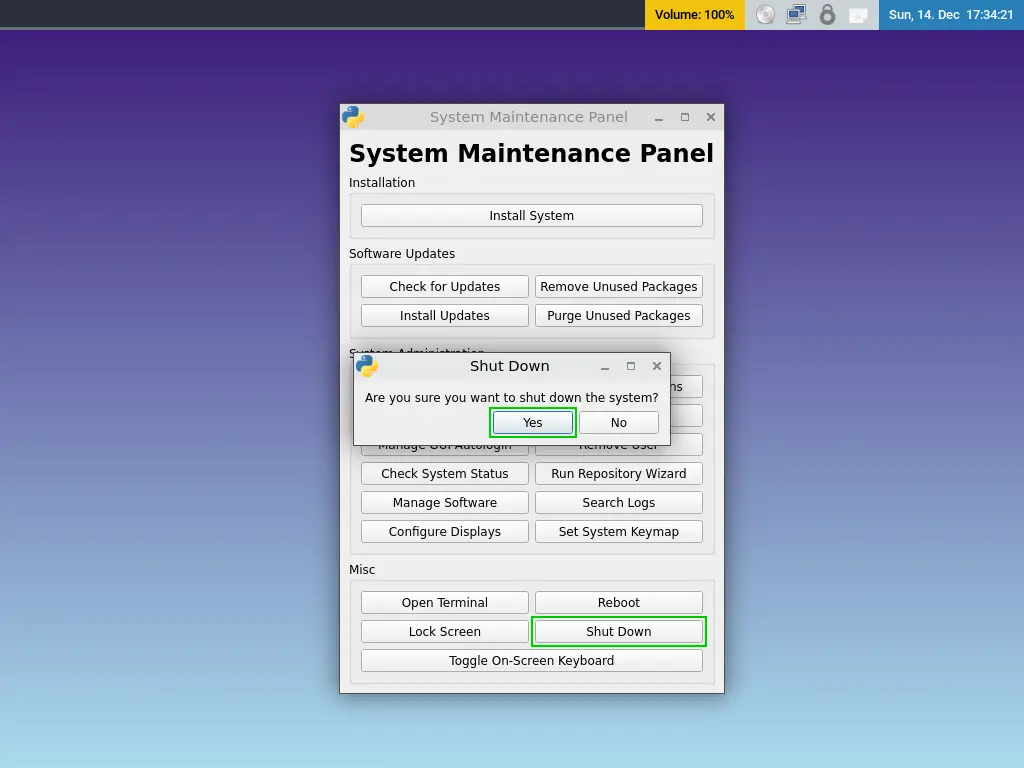
安装完成,请关闭电脑
- 断开 U 盘与电脑的连接。
- 进入“持久模式 | 系统维护会话...”*
- 更新软件包。
- 测试实时模式(重启后,磁盘上的新数据将被删除)。
请勿向主机系统上传任何内容!此功能仅用于虚拟机和磁盘解密,以及(可选)用于开源 VPN(Mullvad、V2Ray)。
使用 virt-manager(开源软件)安装 QEMU/KVM
这是 Linux 虚拟化的事实标准。它使用起来最方便,稳定且性能卓越。

安装虚拟化程序:
sudo apt install libvirt0 virt-manager dnsmasq bridge-utils

sudo systemctl enable -now libvirtd
sudo systemctl disable -now dnsmaq

sudo usermod -a -G libvirt user
sudo usermod -a -G kvm user
接下来,我们将使用 nano 编辑器通过终端快速进行配置。
要保存,只需按 Ctrl+O;要关闭文件,只需按 Ctrl+X。
sudo nano /etc/libvirt/libvirt/conf
unix sock group = "libvirt"
unix sock rw perms = "0770"
sudo nano /etc/libvirt/qemu.conf
group = "libvirt"
user = "user"
应用更改:
systemctl restart libvirtd.service创建用于存放虚拟机和镜像的文件夹。授予 libvirt 访问这些文件夹的权限。
mkdir ISOs
mkdir VMs.

sudo chmod 770 -R VMs
sudo chmod 770 -R ISOs

sudo chown user:libvirt -R VMs
sudo chown user:libvirt -R ISOs
现在我们只需要创建虚拟机;稍后我会讲解具体操作方法。
设置紧急重启
紧急情况下,留给我们思考的时间非常有限。我们将尽可能简化操作,只需轻触按钮即可清除痕迹并加密设备。
nano reboot.sh
#!/bin/bash

systemctl reboot -i
在labwc中设置快捷键:
mkdir ~/.config/labwc
nano ~/.config/labwc/rc.xml
rc.xml 文件的内容:
<?xml version="1.0"?>
<labwc_config>
    <keyboard>
        <default />
        <keybind key="Control_R" onRelease="no" allowWhenLocked="yes"><action name="Execute" command="/home/user/reboot.sh" /> </keybind>
    </keyboard>
</labwc_config>
重启 labwc 以应用设置
labwc -r按下右 Ctrl 键进行检查。
设置敏感系统
这将是一个工作系统。采取一切措施,使其存在可以被合理否认。
为此,您需要一块至少 500 GB 的高质量硬盘。必须使用这种硬盘,因为其他硬盘不稳定,可能被用来检测隐藏卷。因此,只有转速为 7200 rpm 的 HDD CMR 才足够可靠且速度快。
下载 VeraCrypt 或 zuluCrypt 的源代码。安装编译所需的库。 https://veracrypt.jp/en/CompilingGuidelineLinux.html https://github.com/mhogomchungu/zuluCrypt/blob/master/BUILD_INSTRUCTIONS
准备好构建所需的一切,阅读说明并查看源代码。
您可以构建应用程序,但请勿运行加密应用程序,以免产生任何日志记录。
所有后续操作必须在 Live 环境中执行!!!
使用 GParted 格式化外部驱动器,确保其上没有任何分区。
运行加密应用程序。开始创建卷。
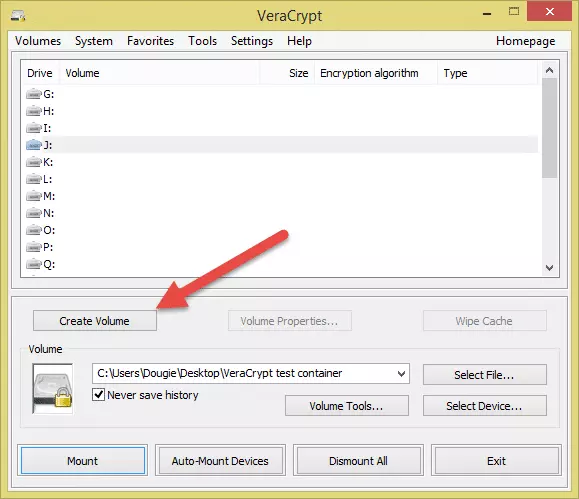
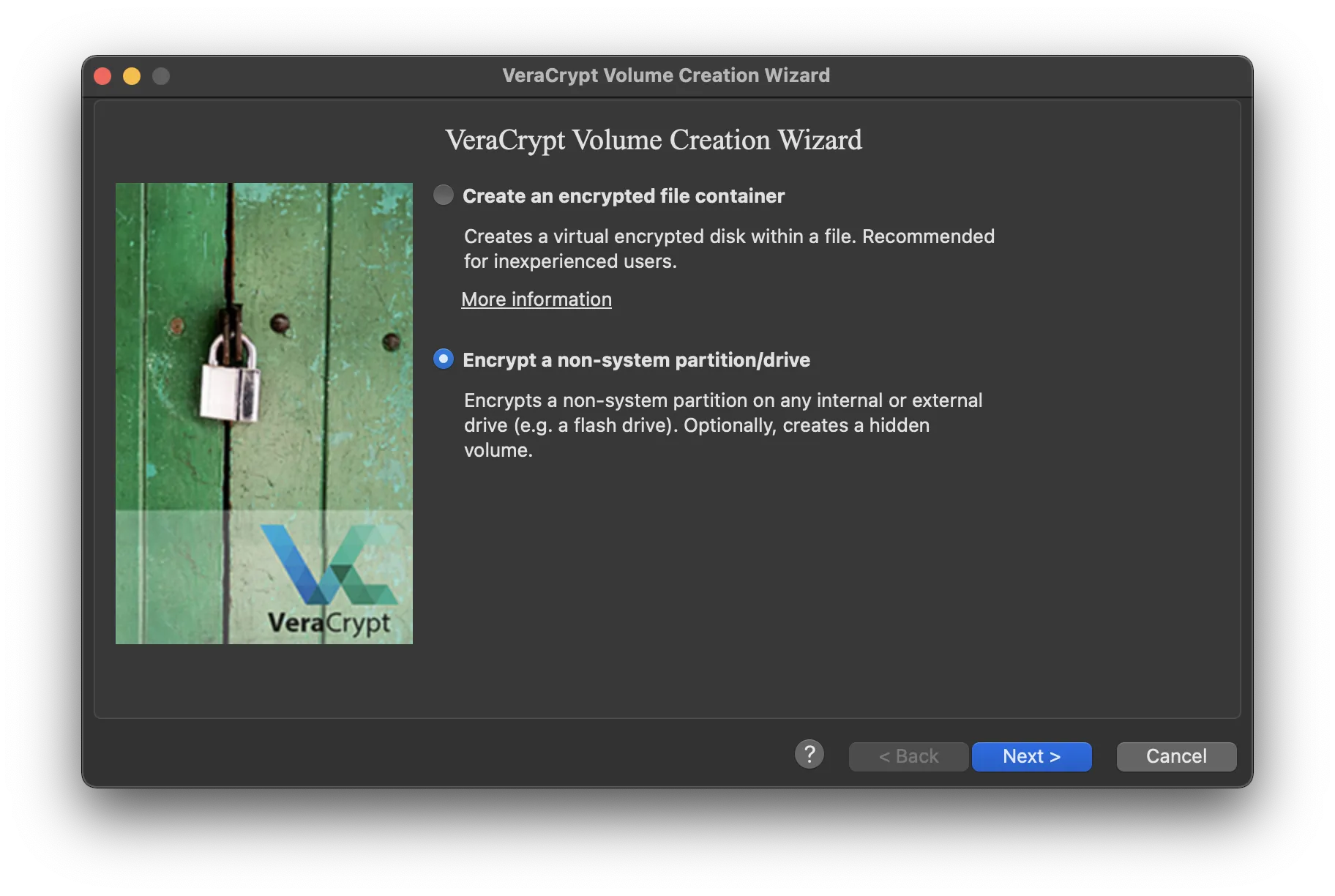
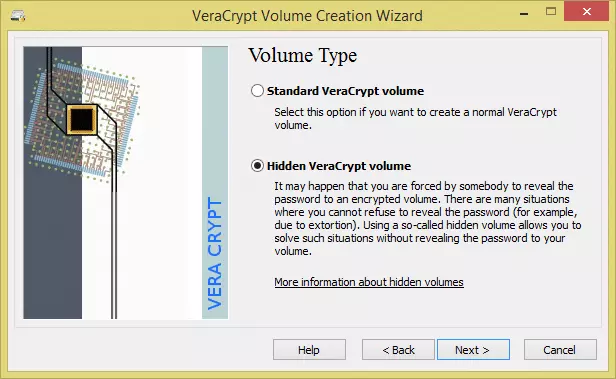
下一步:
- 外部(诱饵)- FAT 格式
- 选择 /dev/sdX(不是运行操作系统的驱动器,而是外部驱动器)
- 输入虚假卷的密码并对其进行加密。
- 选择隐藏卷的大小(磁盘的一半)
- 输入隐藏卷(ext4 格式)的密码,一切就绪。
保护隐藏卷免受外部卷写入造成的损坏
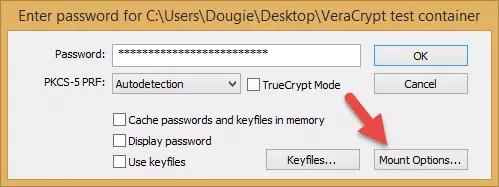
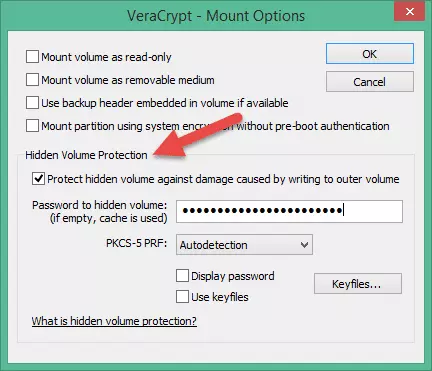
下载适合加密的文件(小于 4GB)
切勿将隐藏卷的密码记录在任何地方。
加密完成后,打开隐藏卷。
下载适用于 KVM 的 Whonix 压缩包 - https://www.whonix.org/wiki/KVM#Download_Whonix
在终端中打开上传压缩文件的文件夹
检查文件内容。
ls -l检查磁盘的挂载路径;以下步骤将对此进行说明 - <mount_path>
pwd档案拆封:
tar -xvf Whonix*.libvirt.xz 确认 Whonix 的同意:
touch WHONIX_BINARY_LICENSE_AGREEMENT_accepted为方便起见,建议重命名文件:
mv Whonix-Gateway-Xfce-17.2.8.5.xml             Whonix-Gateway.xml
mv Whonix-Workstation-Xfce-17.2.8.5.xml         Whonix-Workstation.xml
mv Whonix_external_network-17.2.8.5.xml         Whonix_external_network.xml
mv Whonix_internal_network-17.2.8.5.xml         Whonix_internal_network.xml
mv Whonix-Gateway-Xfce-17.2.8.5.Intel_AMD64.qcow2       Whonix-Gateway.qcow2
mv Whonix-Workstation-Xfce-17.2.8.5.Intel_AMD64.qcow2   Whonix-Workstation.qcow2
检查虚拟机文件的路径,并确保 Whonix-Gateway 已分配 1GB 内存。
nano Whonix-Gateway.xml
cat Whonix-Gateway.xml

[...]

  <memory dumpCore="off" unit="GiB">1 </memory> <currentMemory unit="GiB">1 </currentMemory>

[...] <disk type="file" device="disk"> <driver name="qemu" type="qcow2"/> <source file="<mount_path>/Whonix-Gateway.qcow2"/> <target dev="vda" bus="virtio"/> <address type="pci" domain="0x0000" bus="0x00" slot="0x06" function="0x0"/> </disk>

[...]
按照此处的说明,向 Whonix-Workstation 添加资源: https://www.whonix.org/wiki/KVM#Adding_vCPUs
我们还会检查文件路径。8GB内存和4个虚拟处理器应该足够了。
nano Whonix-Workstation.xml
cat Whonix-Workstation.xml

[...]

  <memory dumpCore="off" unit="GiB">8 </memory> <currentMemory unit="GiB">8 </currentMemory>

[...] <vcpu placement="static">4 </vcpu>

[...] <disk type="file" device="disk"> <driver name="qemu" type="qcow2"/> <source file="<mount_path>/Whonix-Gateway.qcow2"/> <target dev="vda" bus="virtio"/> <address type="pci" domain="0x0000" bus="0x00" slot="0x06" function="0x0"/> </disk>

[...]
让我们创建一个 script.sh 文件,以便轻松启动和停止虚拟机。
#!/bin/bash

if [ $(virsh -c qemu:///system list --all | grep Whonix | wc -l) -ne 0 ];
then

    virsh -c qemu:///system destroy Whonix-Gateway
    virsh -c qemu:///system destroy Whonix-Workstation
    virsh -c qemu:///system undefine Whonix-Gateway
    virsh -c qemu:///system undefine Whonix-Workstation
    virsh -c qemu:///system net-destroy Whonix-External
    virsh -c qemu:///system net-destroy Whonix-Internal
    virsh -c qemu:///system net-undefine Whonix-External
    virsh -c qemu:///system net-undefine Whonix-Internal
else

    virsh -c qemu:///system define <mount_path>/Whonix-Gateway.xml
    virsh -c qemu:///system define <mount_path>/Whonix-Workstation.xml
    virsh -c qemu:///system net-define <mount_path>/Whonix_external_network.xml
    virsh -c qemu:///system net-define <mount_path>/Whonix_internal_network.xml
    virsh -c qemu:///system net-autostart Whonix-External
    virsh -c qemu:///system net-start Whonix-External
    virsh -c qemu:///system net-autostart Whonix-Internal
    virsh -c qemu:///system net-start Whonix-Internal
    exit $?
fi
运行脚本 bash script.sh 来检查一切是否正常。之后,要关闭所有功能,只需再次运行该脚本即可。
Network Whonix-External defined from <mount_path>/Whonix_external_network.xml

Network Whonix-Internal defined from <mount_path>/Whonix_internal_network.xml

Network Whonix-External marked as autostarted

Network Whonix-External started

Network Whonix-Internal marked as autostarted

Network Whonix-Internal started

Domain 'Whonix-Gateway' defined from <mount_path>/Whonix-Gateway.xml

Domain 'Whonix-Workstation' defined from <mount_path>/Whonix-Workstation.xml
如您所见,我们已成功配置虚拟机。
接下来,我们运行图形界面来管理它们。
virt-manager启动时,选择“持久模式 | SYSMAINT 会话...”并更新所有软件包。重启系统;为了方便起见,您可以使用“REMOVE user-sysmaint-split”命令删除“user-sysmaint”部分。
紧急情况

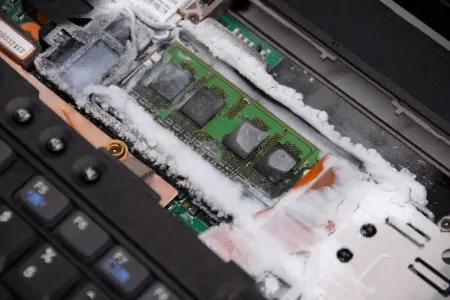
有人敲门,在门被撞开之前,您只有 5 秒钟的时间按下一个按钮。多加练习,您一定能成功。为了方便起见,您还应该考虑一下在工作场所将电脑放在哪里。
-
取证专家检查您的内存和硬盘 - 内存为空,硬盘已加密
-
系统要求您输入磁盘密码,但无需立即输入。
-
您正在等待法官对密码请求做出裁决。您输入密码,但操作系统和诱饵卷均未泄露任何重要信息。
具体情况很大程度上取决于您所在的国家/地区,但对于我们领域的任何专家来说,这样的设置都是必要的——它能缩小攻击范围,让您有更多时间思考。切勿忽视安全;粗心大意是愚蠢的。为了在未来更加安心,请今天就尽您所能保护自己和身边的人。
应用程序安装
我必须提及在用于处理敏感数据的虚拟机中应该使用的软件。所有应用程序都必须是开源的,以避免数据泄露。不用担心——Linux 生态系统已经非常成熟且高度发达;在这里,您可以找到所需的一切。
我推荐下载以下软件:
- KeepassXC - 以压缩和加密格式方便地存储您的密码
- OpenSnitch - 可以轻松追踪和过滤应用程序发送的请求
- SimpleX 是一款现代化的完全开源的即时通讯软件,可以为您提供隐私、匿名和可信的否认功能
- Monero 一真正的加密货币。它最难追踪,手续费低,转账速度也很快。
备份副本
您可能已将系统配置为在您执行某些操作(例如,物理损坏用于身份验证的 USB 驱动器)后,电脑和外部驱动器上的数据将无法恢复。在这种情况下,您需要备份才能恢复您的帐户和资金。
为此,我们需要在 VeraCrypt 中创建一个不超过 10 MB 的加密文件。隐藏卷的大小应为 5 MB。您需要按如下步骤将重要数据(钱包密钥、密码数据库文件)填充到该隐藏卷中:
-
在容器(例如“日记”)中打开 VeraCrypt 的隐藏卷,以保存重要数据。
-
保存后,关闭隐藏卷。
-
打开一个虚拟卷并向其中写入一些内容(否则您将无法证明隐藏卷不存在,因为该虚拟卷的最后更改时间将晚于其他文件)。
-
关闭虚拟卷(此时您才能开始备份容器)。
-
将加密容器备份到U盘,并将U盘隐藏在安全且易于查找的地方。高级用户还可以将数据备份到小型匿名服务器上,但务必格外小心,并充分了解自己在做什么。
感谢您的阅读。敬请期待——更多精彩文章即将发布。